2012年1月30日月曜日

IDCFクラウドサービスを使ってみる その1.サインアップ

今回は、私が開発に携わっているIDCフロンティアのクラウドサービス(以下、IDCFクラウド)について紹介したいと思います。

IDCFクラウドは、IaaSに分類されるクラウドサービスです。昨年9月に新たにリリースされた「IDCFクラウド セルフサービス」は、オープンソースのクラウド基盤環境の「CloudStack」、ポータル機能の「ClouPortal」をベースにしたサービスです。
今後、APIの公開やクラウド管理基盤であるRightScaleとの連携などが予定されています。

今回はサインアップから仮想マシンの起動までの手順について説明します。10分程度です。
  1. サインアップ
    https://noahcloud.jp にアクセスし、「サインアップしてください」をクリックします。


  1. 登録画面その1。
    画面に従って入力後、「次に進む」をクリック。


    登録画面その2。
    各項目入力後、「次に進む」をクリックすると、登録内容の確認画面になります。


    内容を確認後「登録」ボタンをクリックすると、下記のような画面になります。確認用のメールが送信されますので、メールを確認してみましょう。
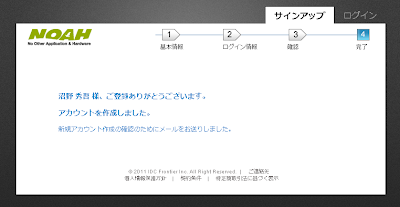

    アドレス「noreply@noahcloud.jp」からの「仮登録のお知らせ」メールを確認できたら、メール内のリンクをクリックしてください。


    すると、ブラウザで下記のように登録完了の画面になります。


    以上で、登録完了です。
    ここまで5分程度でできたと思います。
  2. ポータルサイトにloginし、支払い方法を登録
    上記の登録完了画面の「ログイン」をクリックするか、再度https://noahcloud.jpにアクセスしてみましょう。そして、ユーザ名、パスワードを入力し、「ログイン」をクリックします。


    最初のログイン後、下記のような支払い方法登録画面になります。クレジットカード登録であれば、登録後すぐに仮想マシンを使う事ができます。
    (口座振替、銀行振込は法人のみですね)


  3. 仮想マシンを起動
    画面左上の「ホーム」タブをクリックすると下記のようなダッシュボードが表示されます。ここを基点に各種操作を行います。

    それでは、「仮想マシン作成」をクリックしてみまましょう。


    まずは「テンプレート選択」です。
    今回は「CentOS 6.0 64-bit」を選択します。Root DISK15GBです。


    次は「VMタイプ選択」。「XS(Hourly)」を選択します。
    最小スペックの従量課金のタイプです。


    次は「ディスク選択」で、追加ディスクを決めます。今回は「必要ありません」を選択します。


    「詳細情報入力」では、起動するサーバ台数、仮想マシン名・グループ名およびSSH鍵設定を行います。
    「SSH鍵生成」を選択し、SSH鍵名を入力後、「SSH鍵生成」をクリックしましょう。生成された秘密鍵を適当な場所に保存しておきます。
    「次へ進む」をクリックします。


    「確認」画面で、内容の確認を行い、「申し込み」をクリックします。


    「仮想マシン実行処理中」と表示されます。仮想マシン作成完了するまで数分待ちましょう。


    仮想マシン作成完了すると下記のようにパスワードが表示されます。
    後述するコンソール接続の際、必要となるので控えておきましょう。

  4. 仮想マシンにコンソール接続
    上述の画面の「仮想マシンリスト」をクリックするか、「ホーム」「リソース」タブをクリックし、仮想マシンリストを表示します。

    当該仮想マシンを選択後、「コンソール」をクリックします。


    別のブラウザのウィンドウで、コンソールが起動します。
    コンソール上でうまく入力できない場合は、コンソール画面上部の「Keyboard」から「Japanese Keyboard JP OS->JP VM」を選択してみてください。
    先ほどのpasswordを使ってログインできました。

  5. 仮想マシンを消去
    使い終わったらこまめに仮想マシンを消去するようにしましょう。
    当該仮想マシンを選択して「仮想マシン消去」をクリックします。ステータスが「Destroyed」になったら消去完了です。
  6. 分からない事は?
    「サポート」「FAQ/ドキュメント」タブをクリックすると別ウィンドウが開きます。


    そして、「FAQ」タブと、「Document」タブがあります。情報も増えてきました。


    それでも、分からない事はサポートスタッフに質問しちゃいましょう。
    上図の「サポート」「問い合わせチケット」タブを開いて、「新規チケット」をクリックします。


ここまで駆け足で説明しましたが、いかがだったでしょうか。
現在販売中のSoftwareDesign2月号付属の「今日からはじめるクラウド NOAHエントリーガイド」では、IDCFクラウドのサインアップからサーバの起動および各種設定の説明が詳しくされています。
この機会に、IDCFクラウドを試してみてはいかがでしょうか。
このエントリーをはてなブックマークに追加

2012年1月22日日曜日

日に新たに、日々に新たなり(土光敏夫)

今日から下記の本を読んでいる。
勇気をもらえる言葉がたくさんつまっている。


日に新たに、日々に新たなり(土光敏夫) - 大学サラリーマン日記:
このエントリーをはてなブックマークに追加

2012年1月5日木曜日

今年の目標

まずは今年(前半)の目標を考えてみました。

  1. FireFox Add-onの作成
  2. iPhoneアプリの作成
  3. ビジネス会計2級合格
  4. 来年の元旦マラソン(4km)出場

技術的な興味としては下記。
  • javascript
    • outputとして1,2を作ってみたい
    • Titaniumというのを使えば、javascriptでiPhoneアプリ作れそう
    • クライアントサイドの次はサーバサイドもやってみたい
  • ビッグデータ
    • Hadoopとか機械学習とか
    • Twitterのtweet集めて分析してみるなど、元dataはいくらでもある
    • outputとして2につながればいいなと

最後に、
去年を振り返ると、今まで「敷居が高いなぁ」と感じていた事に取り組むことができた1年でした。
  • CPAN Authorになった。
    • obeject指向型の書き方ができるようになった。
  • Webサービス作成、公開した。
    • MySQLが使えるようになった。
    • WAF(Web Application Framework)や、PaaS環境を利用した効率的な開発ができた。

これからもITサービスの提供者とユーザ両方の視点を持ち続けたいですね。
このエントリーをはてなブックマークに追加

2011年12月26日月曜日

whois複数検索をdotcloudに移行しました

個人的に作成していたwhois複数検索サービスをdotcloud+Amon2の環境に移行しました。
http://whois.0tt.0t0.jp/
http://whois-snumano4.dotcloud.com/

今回の目的は、「WAFでの再構築」「PaaSへの移行」でした。
dotcloud+Amon2の環境や移行に伴う手順は、前回記載した手順とほぼ同じ。
ハマッったポイントは下記。

  • 内部処理でLinuxのwhoisコマンドを使用していたが、dotcloud環境ではこのコマンドは使えず、install不可であることが判明。代わりに、同等のサイトにhttp getで情報を取得するように変更。


これで今年の計画は完了。

現在、CSS勉強中。少しは見た目の良いサイトにしたいので。。。
---
追記
2012/11/03 dotcloudの仕様変更につき、URL変更になっています。custome domainが無料で使えるherokuへの移行検討中です。

このエントリーをはてなブックマークに追加

2011年12月18日日曜日

Twitterの「必読」URL抽出サービス リリースしました

「多量のtweetの中から面白そうな情報だけ選択したい」そのために、作成しました。
サービス概要
  • tweet中「必読」という文字列とURLがあれば抽出します。
  • 短縮URLの場合展開し、URLをカウントします。
  • 過去1日、1週間、1ヶ月のURLカウント数のtop20がリスト表示されます。
  • URL先の内容については関知しません。ご了承ください。

システム構成
  • 言語:Perl
    使い慣れているので。Perlでのobject指向の書き方を勉強し、他のスクリプト言語への移行も計画中
  • DB
    MySQLを使用
  • WAF(Web Application Framework):Amon2
    CatalystやMojolicious::liteも勉強してみたが、結局、YAPC::AsiaでAmon2の作者の方の発表を聴いて身近に感じたから。後、簡単そうだったので。
  • PaaS:dotcloud
    PerlやMySQLが使えるPaaS。fluxflexもperl対応しているようだが、今はdotcloudの方がCPANモジュールinstallなど使いやすそうなので。
  • バージョン管理
    dotcloudで、バージョン管理していないようなので、githubを利用

進め方
  1. サイト企画
  2. Twitter APIの学習
  3. 言語の選択
  4. WAFの選択
  5. サーバ(IaaS,PaaS)の選択
  6. バージョン管理方法の選択
    今回はgithubを使用
  7. コード作成
  8. 動作確認、デザイン修正
  9. デバッグ
  10. google analytics設定
  11. 免責などの記載
  12. favicon作成
    favicon generatorを使用
  13. 連絡先のtwitterを準備
  14. DNS切り替え
    myDNSを使用
  15. URL監視設定
    cmanを利用
  16. リリース、周知

ハマりポイント
  • dotcloudがいまいち安定しない
    • 正しくコンテンツをpushをしてもサイトが正しく表示されない事、ssh接続ができない事が何回かあった。その時には別アカウントを作成して、切り分けを実施した。結局、別アカウントだと正常に動いた。Forumでも同様の質問があり、supportに連絡してほしいという結論になっていた。
    • で、やっと動作したかと思ったら、翌日には動かなくなっていた。この時はrestartを実施して、復旧した。
  • (今回は不要だったが)apacheでamon2を動かす方法がよくわからなかった
    • dotcloudの運用を諦めて自分のサーバ上で構築を検討していた際、既存の環境のapacheでamon2を動かす方法を調べてたがまだ情報少ない。結局はapacheでPSGIを動かす方法となるのだが、正常動作確認には至らなかった。

todo
  • logの確認、デバッグ
  • サイトの安全性チェック
    googleでできそう。
  • 公式RT対応

今後
  • 本サービスのチューニングやってみたい。ボトルネックでてくるぐらいまでになってくれれば。。。
  • 今回のdotcloud+amon2の組み合わせを使って、他サービスも作ってみたい。作成時間は短縮できるハズ。
  • WAFを使っていない作成済のサービスをAamon2を使って再構築。
  • 他PaaSを利用してみたい。
    Rubyでnode.js勉強して、Herokuやnode ninjaなど。
  • NoSQLも
    Cassandra、mongoDBあたり試せるようなサービス考え中。

変更履歴
  • 2012/8/26 githubを追記
このエントリーをはてなブックマークに追加

2011年12月15日木曜日

iperfと一緒にiftopをつかってみる

前回iperf使ったのですが、実際のトラフィック量を測定するのにiftopを使いました。
今回はiftopの紹介です。

linuxでのトラフィック量計測は何かアプリをinstallする必要がありそうですね。
ここを参考にiftopを使うことにしました。


ここからDLしてinstallを実施。
事前にlibpcapとncurses,ncurses-devel,libpcap-develをyum installで入れておきます。
 

実行はrootでiftopするだけ。
下記のようにsession毎にトラフィック量を計測してくれます。


このエントリーをはてなブックマークに追加

2011年12月4日日曜日

RightScriptsを公開しました

前回紹介したRightScriptsをRightscaleのMultiCloud Marketplaceに公開しました。


下記を参考にさせていただきました。(いつもありがとうございます)
無償アカウントで、MultiCloud Marketplaceでデビュー(第一回リビジョン?) | RightScale Hack
無償アカウントで、MultiCloud Marketplaceでデビュー(第二回公開方法) | RightScale Hack

ポイントは下記。

  • Settings -> Account Settings ->Usersで、「publisher」権限を付与
  • 公開したいrevにて「Publish To MultiCloud Marketplace」をクリック
これで、自分の好きなRightScriptを作成、公開までできました。
ServerTemplateも同様の手順でできるかと思います。
このエントリーをはてなブックマークに追加